SAML連携アプリケーションの登録(IdP)
- はじめに[アプリケーションの管理]ページにてアプリケーションの登録を行います。
登録の際、[アプリケーション表示名]欄にSalesforceとわかるような任意の表示名を入力し、[アプリケーションの種類]は[SAML]を選択します。
登録方法の詳細は「アプリケーションの管理>アプリケーションの登録」を参照してください。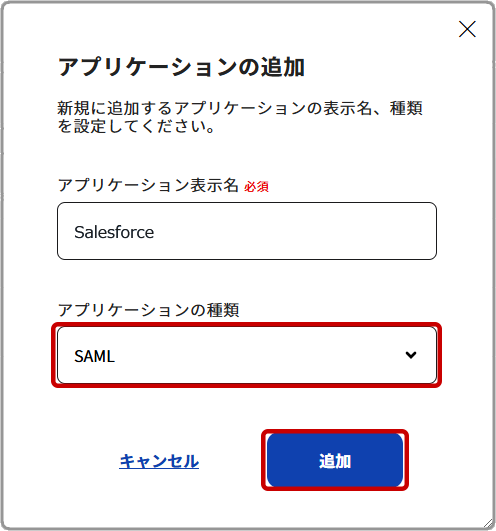
- 「アプリケーションの管理」のリストにて、作成したアプリケーション「Salesforce」を選択し、設定画面を開きます。

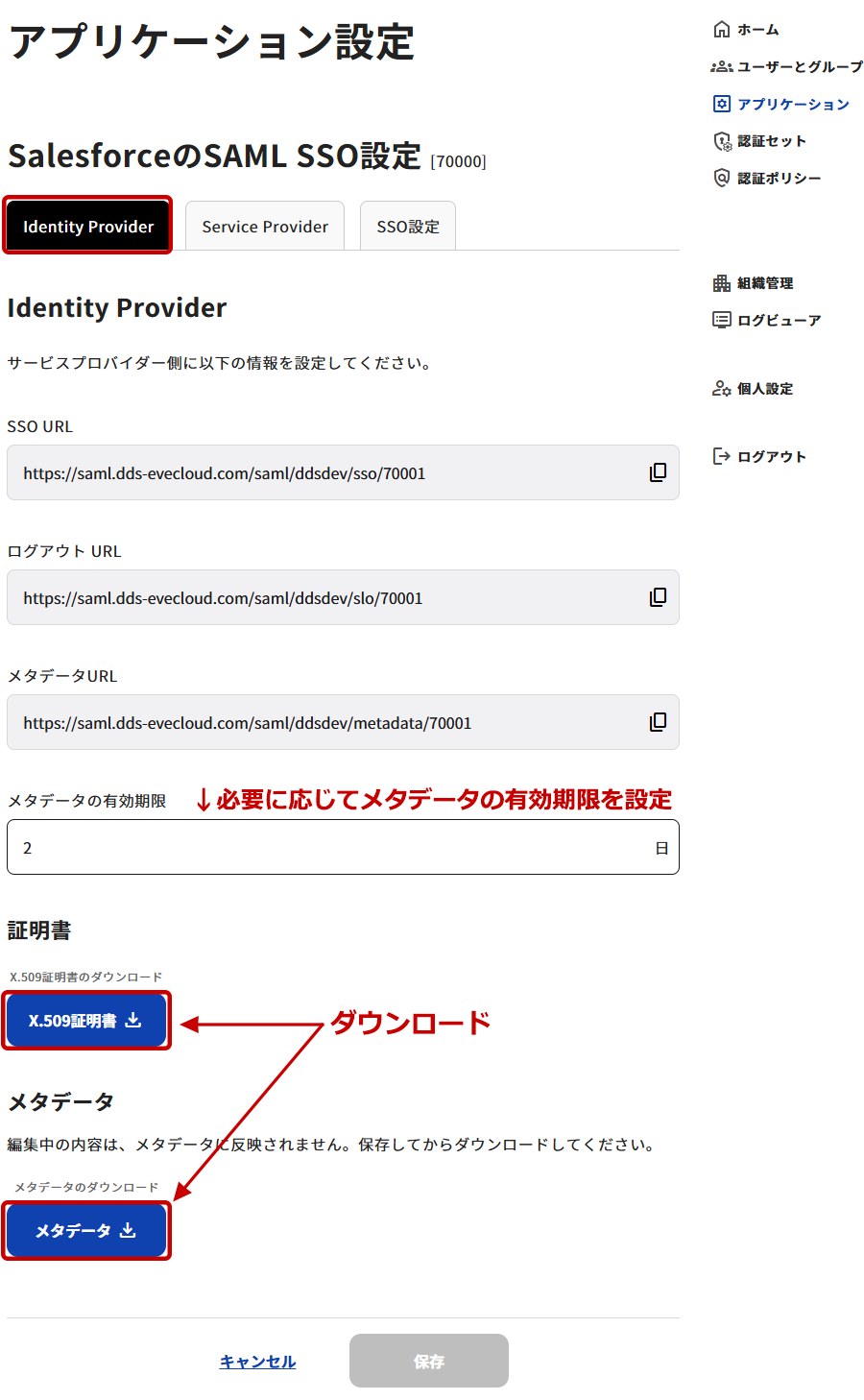
- EVECLOUD側の情報をSalesforceに設定するため、[Identity Provider] タブから「X.509証明書のダウンロード」と「メタデータ」をダウンロードします。必要に応じてメタデータの有効期限を設定してください。
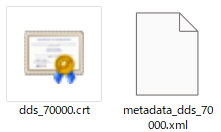
- ダウンロードしたファイル名の末尾5桁の数字は、アプリケーションIDと同じになっています。(例:dds_70000.crt)
アプリケーションへの認証セット設定
アプリケーションへの認証セットはグループ単位で行います。
グループ管理から該当のグループを選択し、[グループの認証方法]タブにて対象のアプリケーションを選択し設定を行います。
設定方法の詳細は「アプリケーションの管理>アプリケーションへの認証セット設定」を参照してください。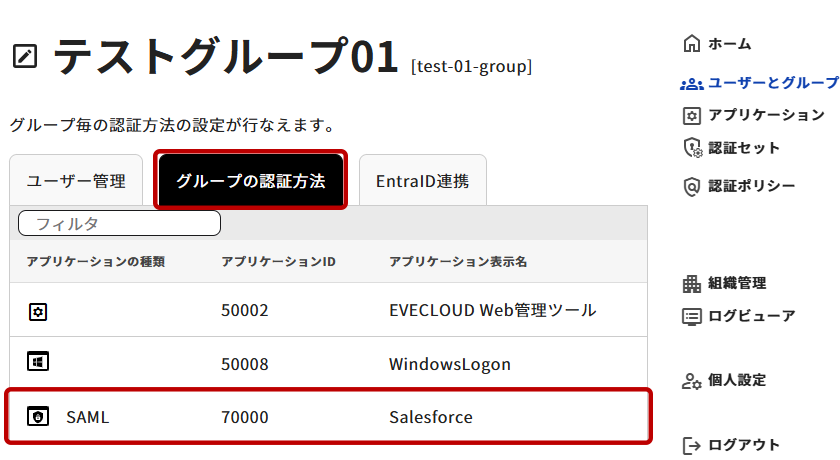
Salesforce管理ページへのシングルサインオン設定
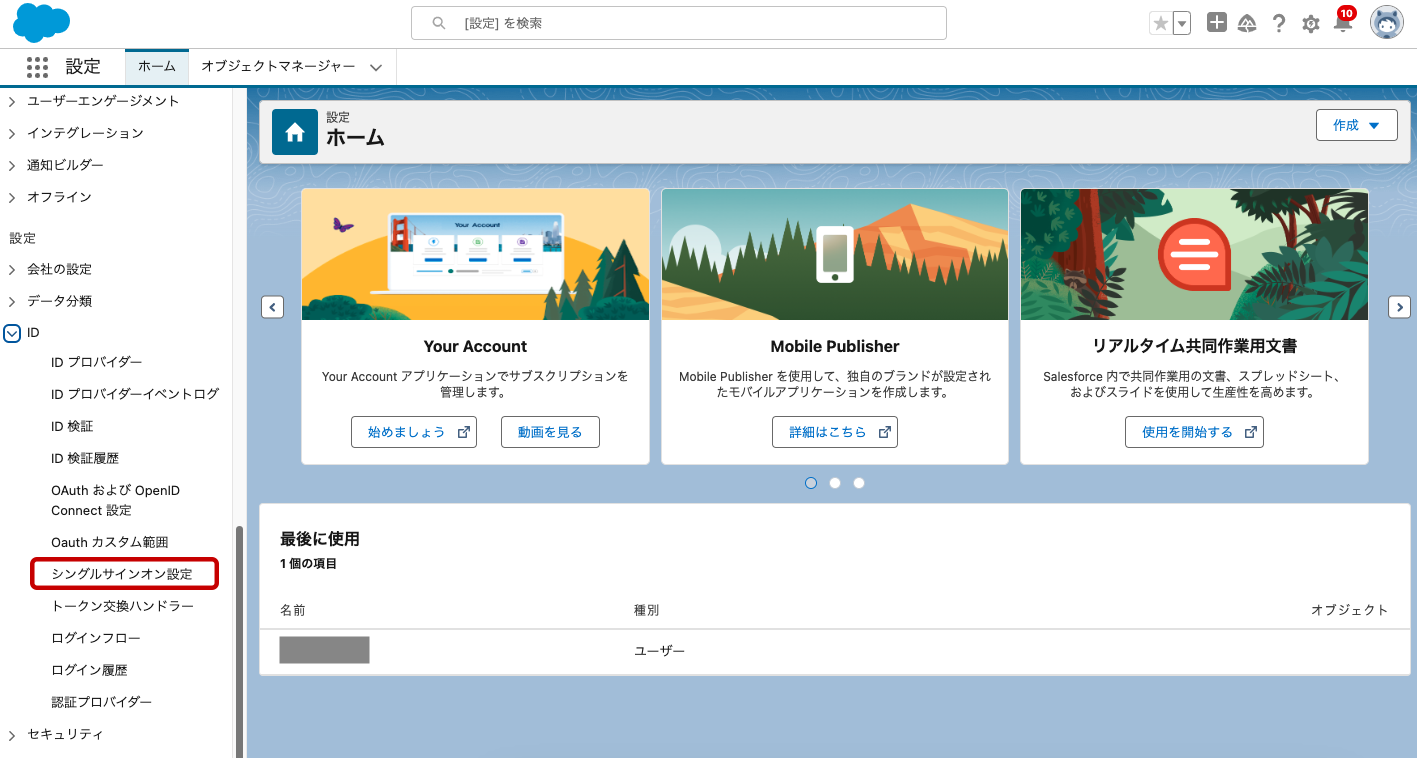
- Salesforceに管理者ユーザアカウントでログインし、設定のメニューから「ID > シングルサインオン設定」を開きます。
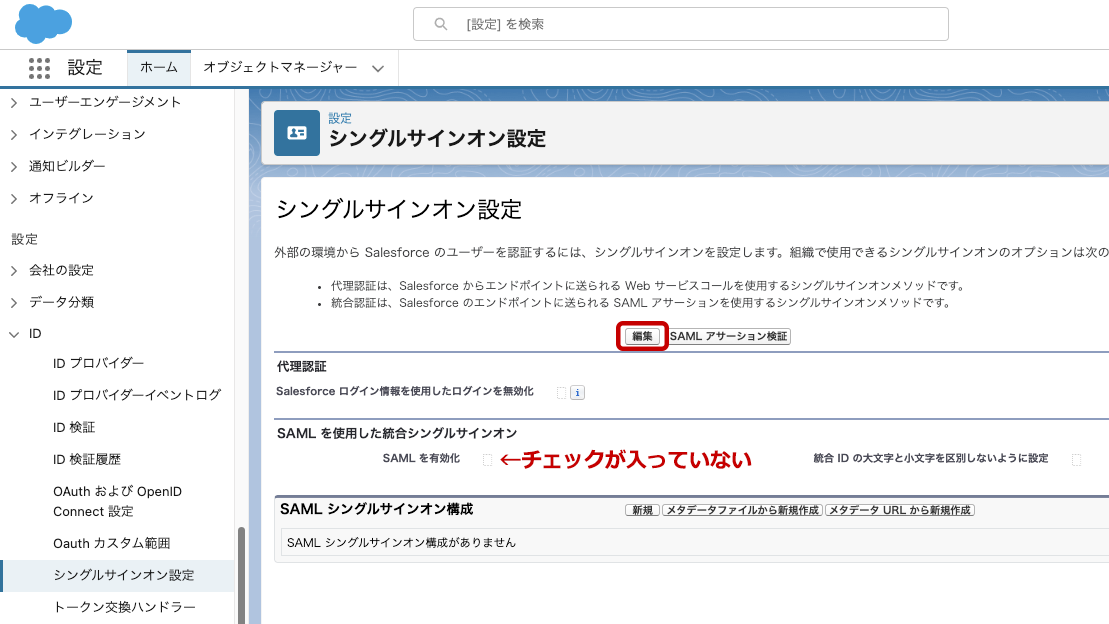
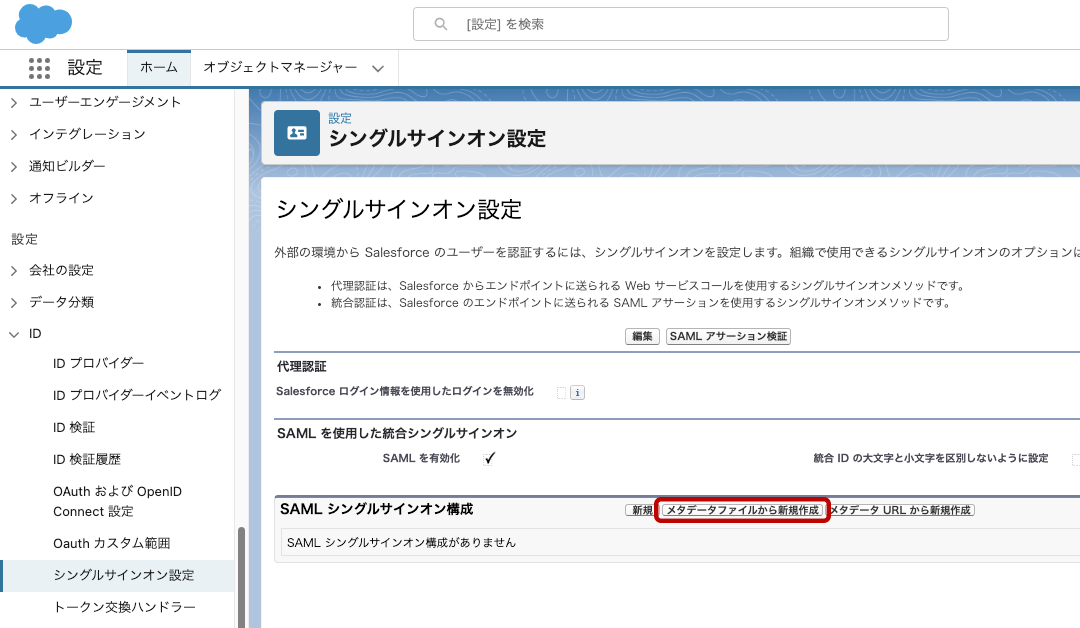
- 「SAMLを使用した統合シングルサインオン」の「SAMLを有効化」にチェックが入っていない場合は「編集」を選択します。
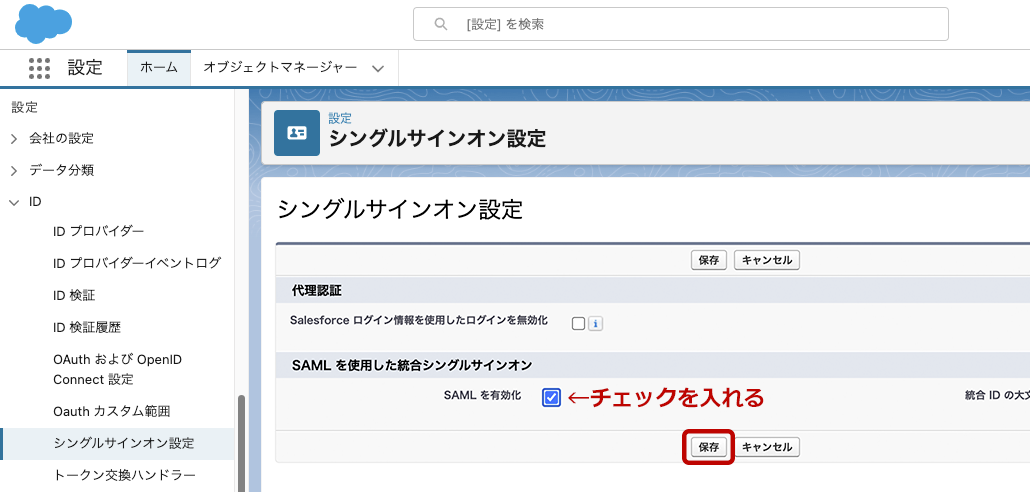
- 「SAML を有効化」にチェックを入れ、保存します。
- [メタデータファイルからの新規作成]を選択します。
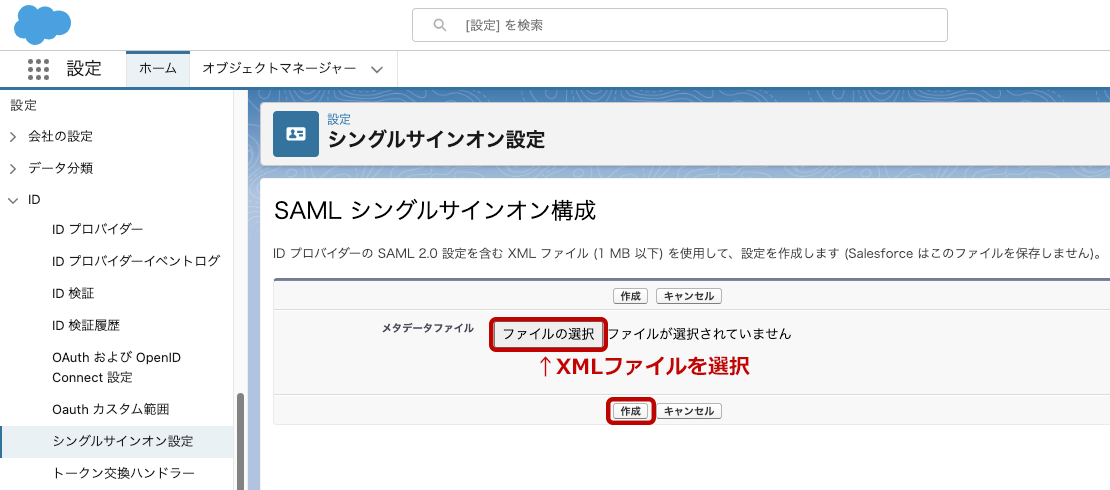
- [ファイルの選択]ボタンをクリックします。EVECLOUD管理ツールで取得したXMLファイルを選択し、「作成」ボタンをクリックします。
- XMLファイルから設定が読み込まれ、画面が「SAML シングルサインオン構成」に切り替わります。
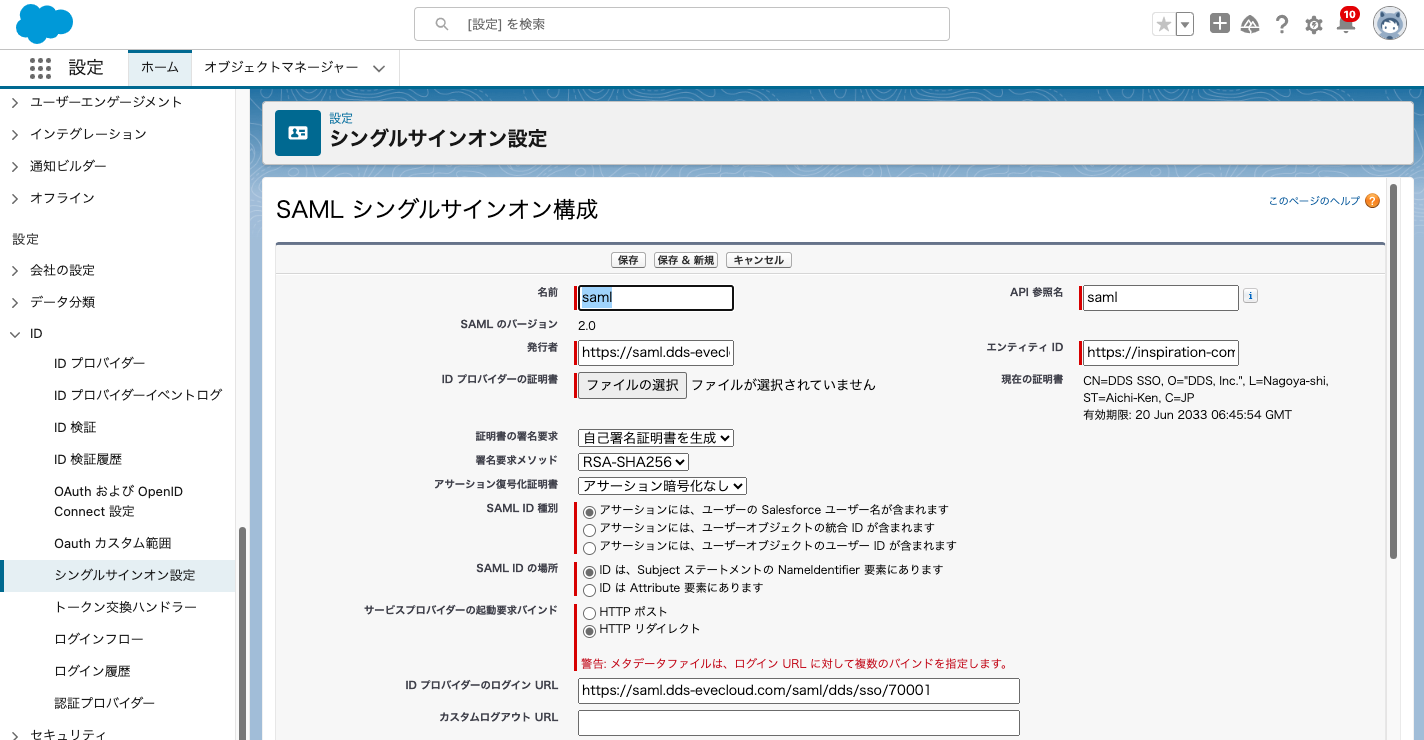
- 「名称」に任意の名称(EVECLOUD等)を入力します。
「IDプロバイダの証明書」の[ファイルの選択]ボタンをクリックして、EVECLOUD管理ツールで取得した証明書ファイル(拡張子 .crt)を選択します。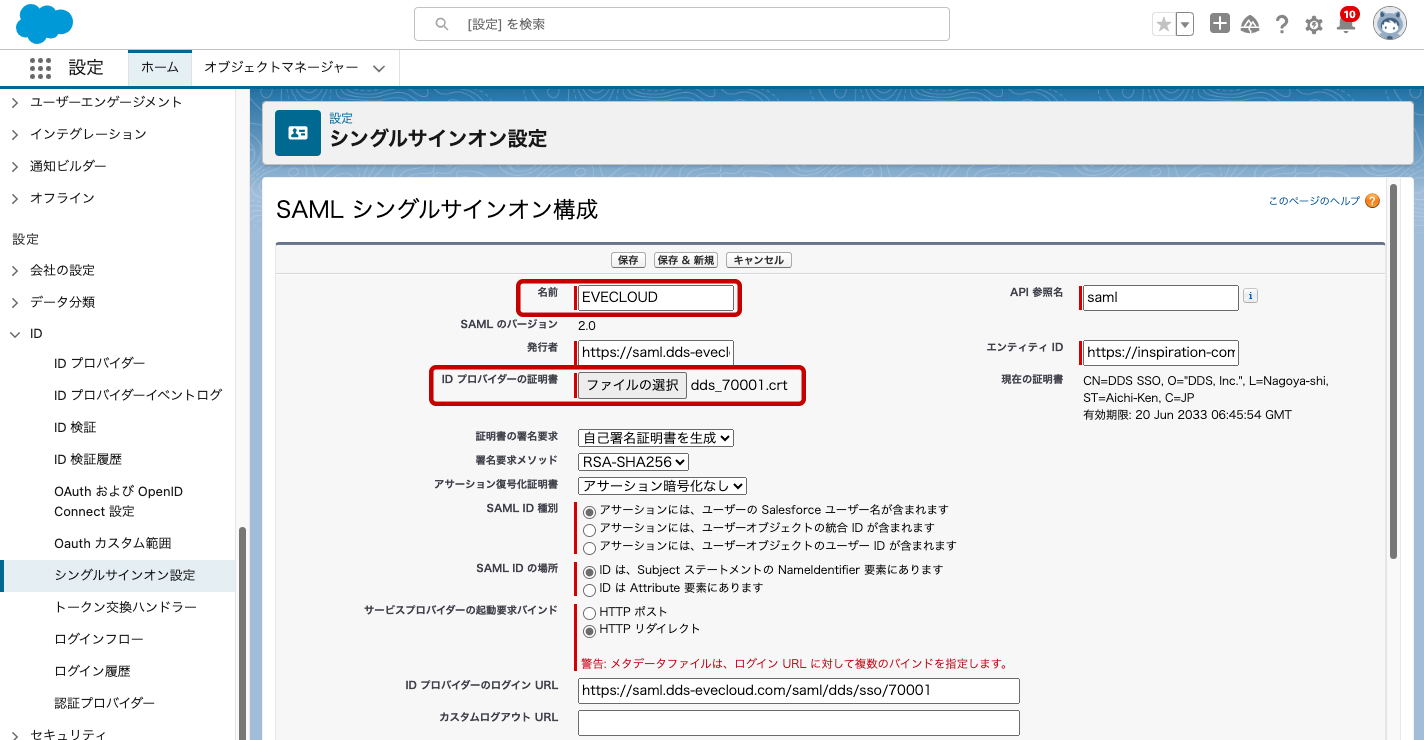
- サービスプロバイダの起動要求バインドを「HTTPポスト」に変更します。
シングルログアウトを有効にするチェックを外し、[保存]をクリックします。(※シングルログアウトは使用しません。)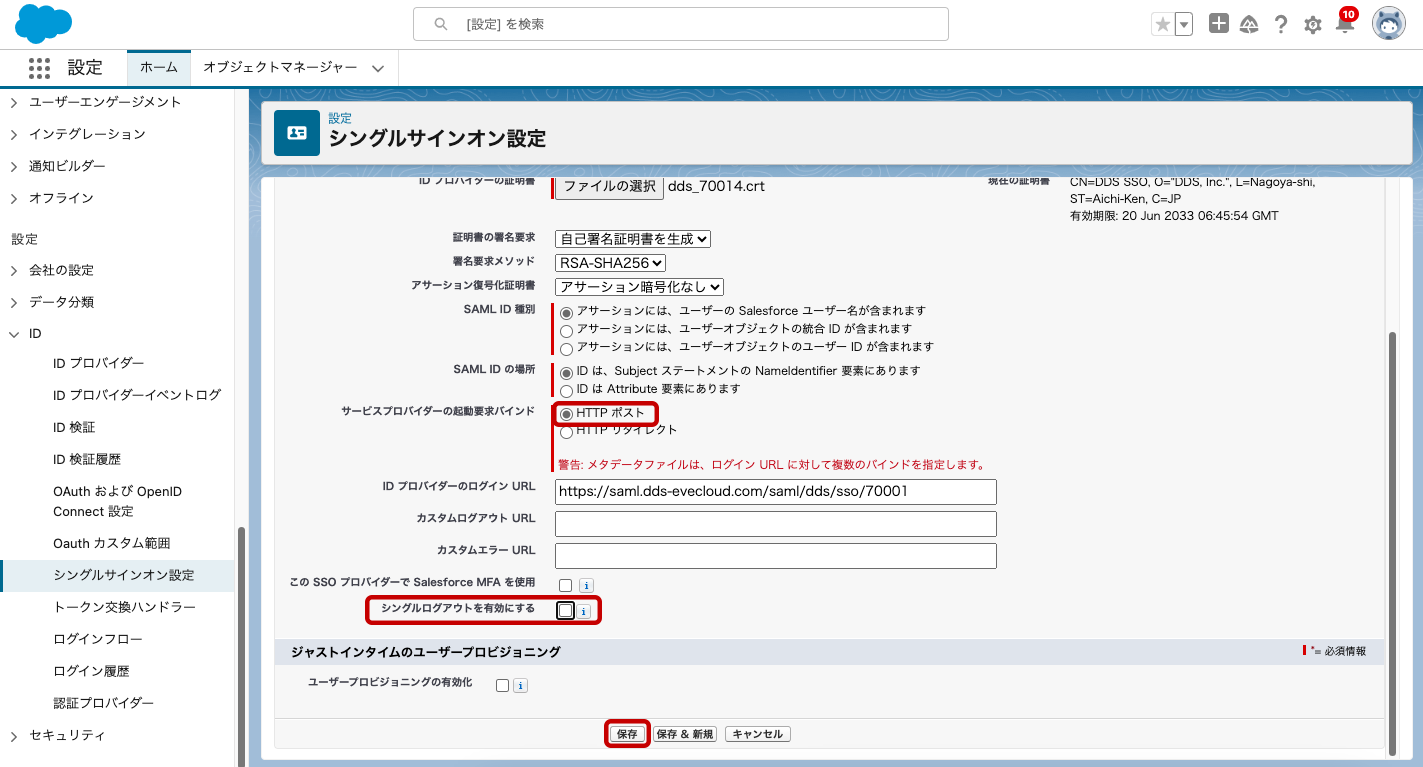
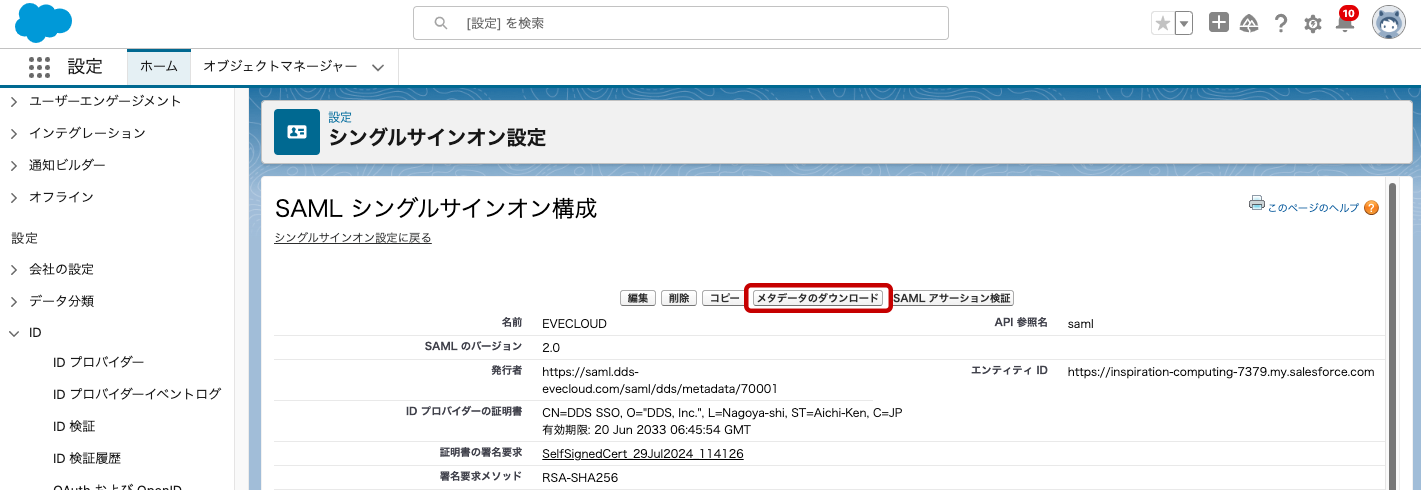
- [メタデータのダウンロード]をクリックして、メタデータをダウンロードします。
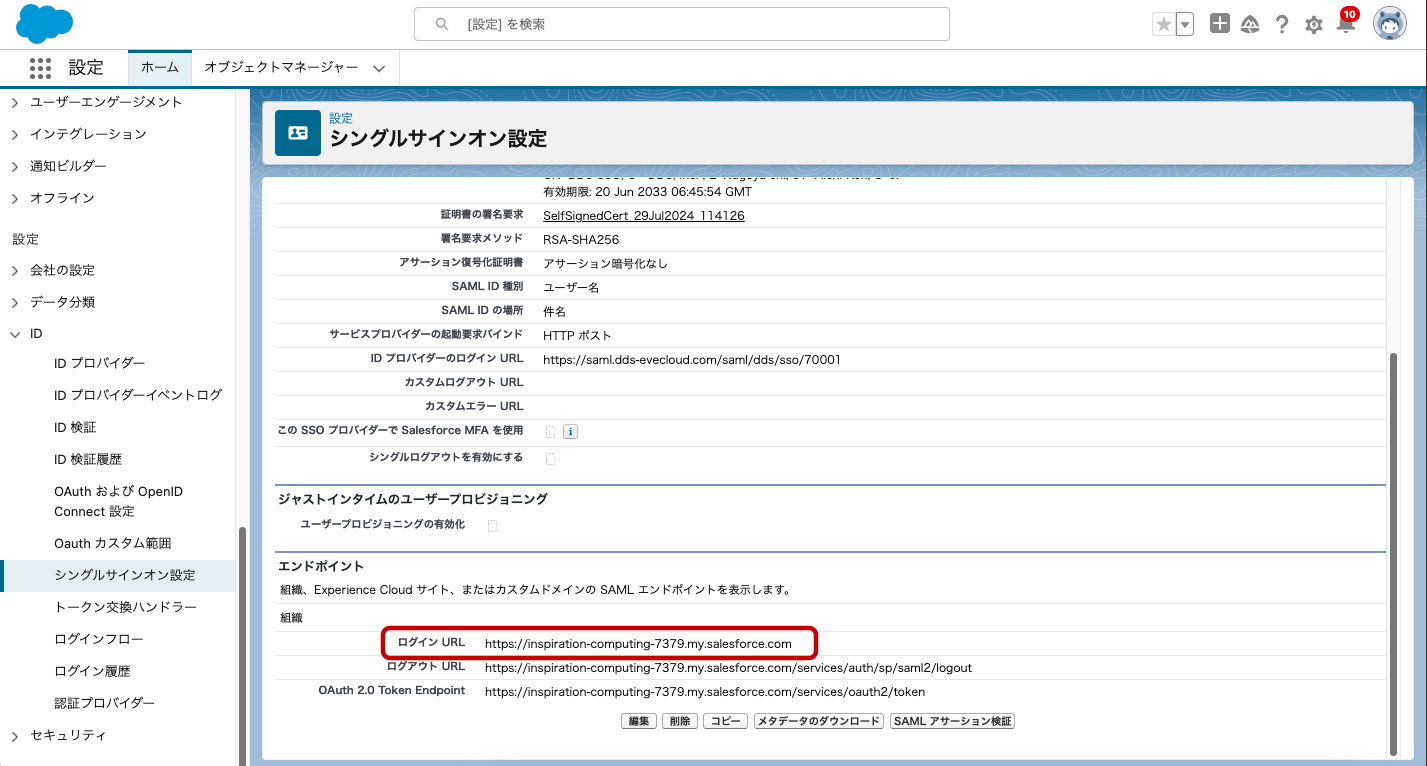
- ページ最下部「エンドポイント>組織」にある「ログインURL」を控えておきます。SSO利用時のSalesforceへのログインではこのURLを利用します。
- 設定のメニューから「会社の設定 > 私のドメイン」を開き、「認証設定」までスクロールし 「編集」 ボタンをクリックします。
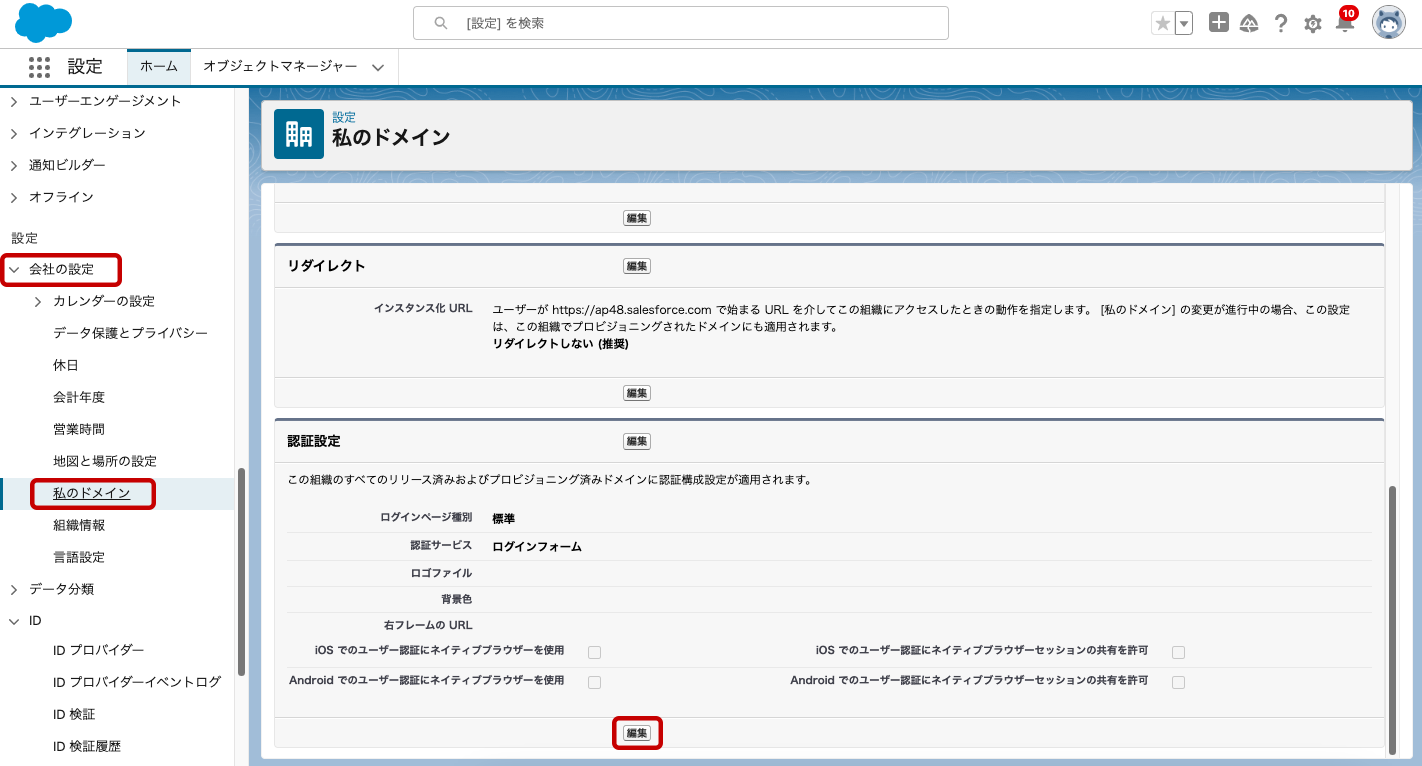
- 「認証サービス」の「EVECLOUD」にチェックを入れ「保存」をクリックします。
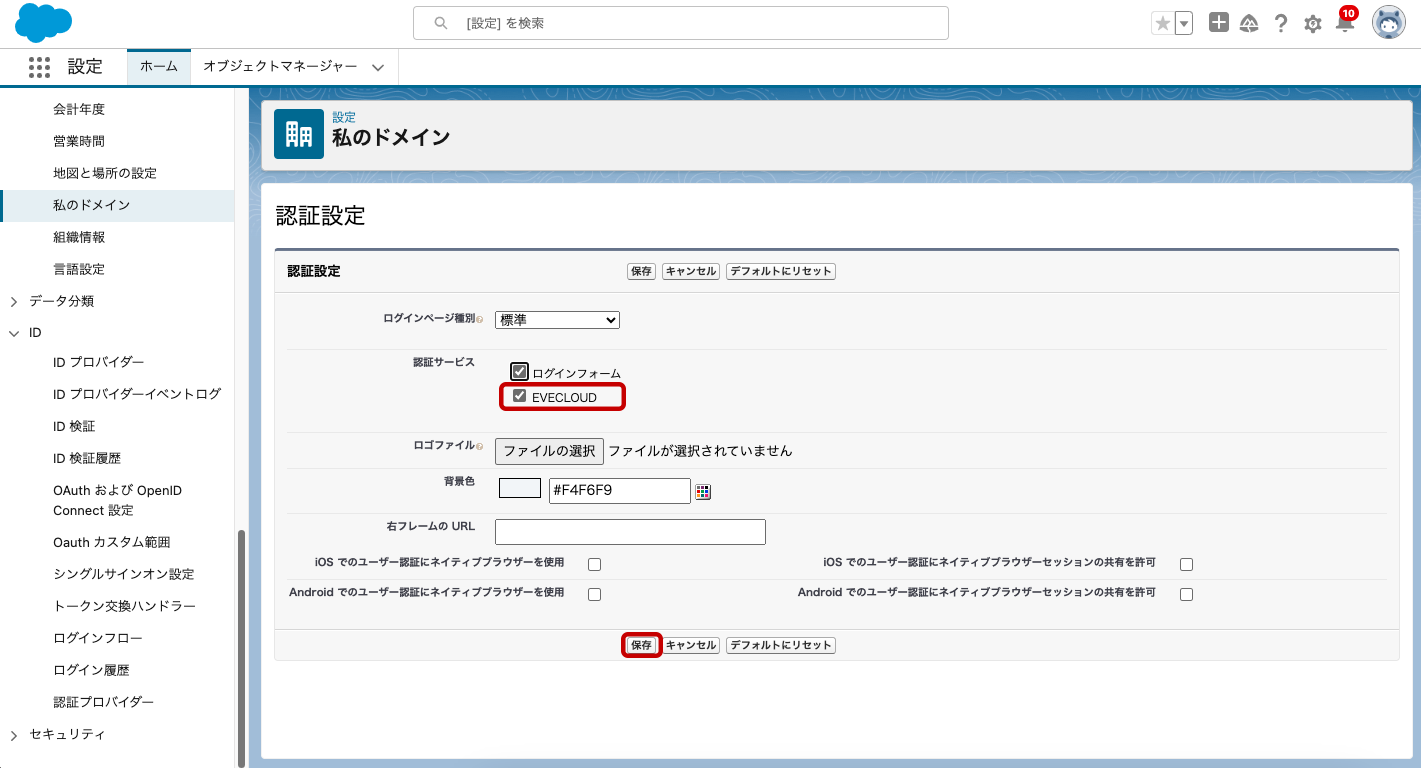
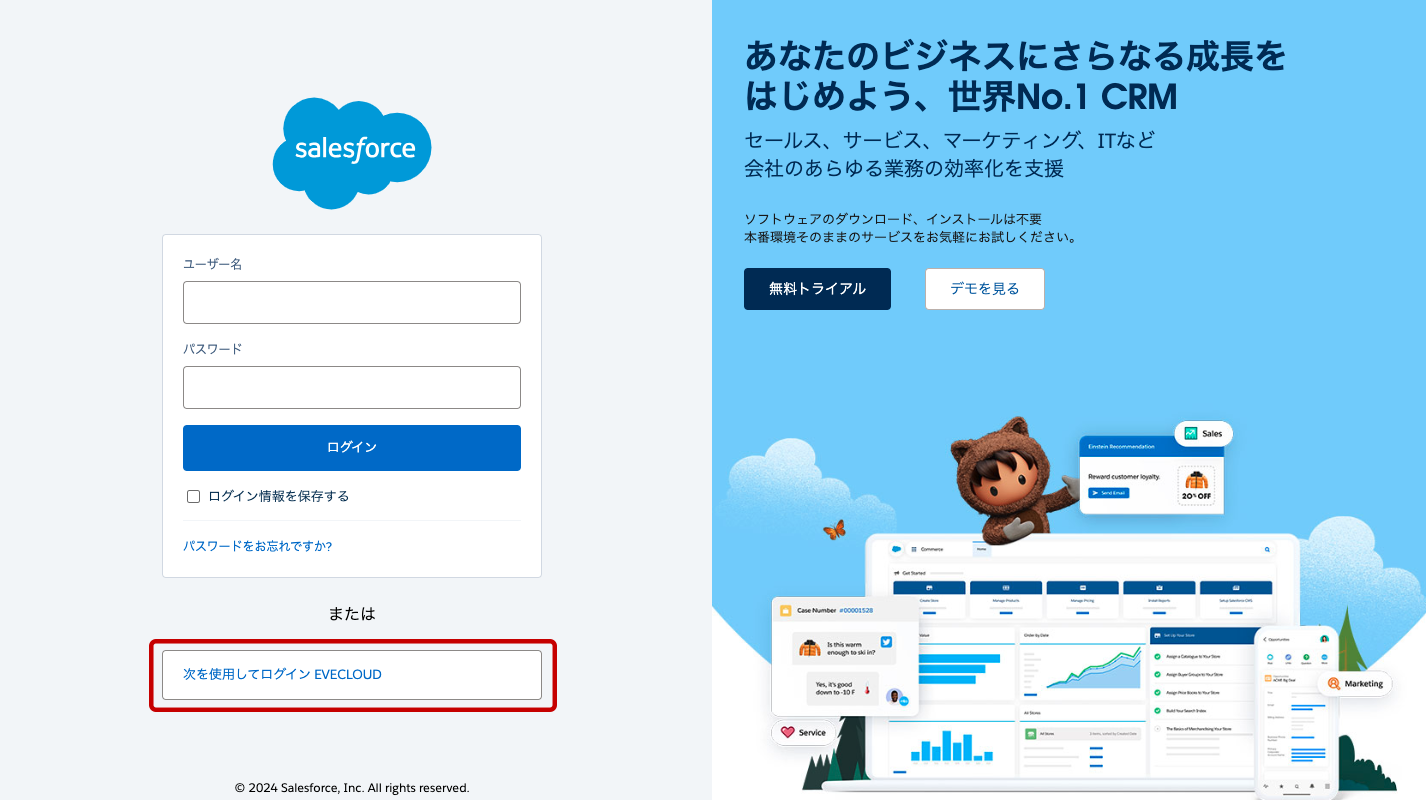
これによりSalesforceのログイン画面に[次を使用してログイン EVECLOUD]ボタンが表示され、そのボタンをクリックするとEVECLOUDの認証画面に遷移するようになります。
※「ログインフォーム」のチェックを外すことで、Salesforceのログイン画面を表示させずにEVECLOUDの認証画面に遷移させることも可能です。
EVECLOUDへのシングルサインオン設定
- EVECLOUDの管理ツールに戻り「アプリケーションの管理」のリストから「Salesforce」を選択し、設定画面を開きます。
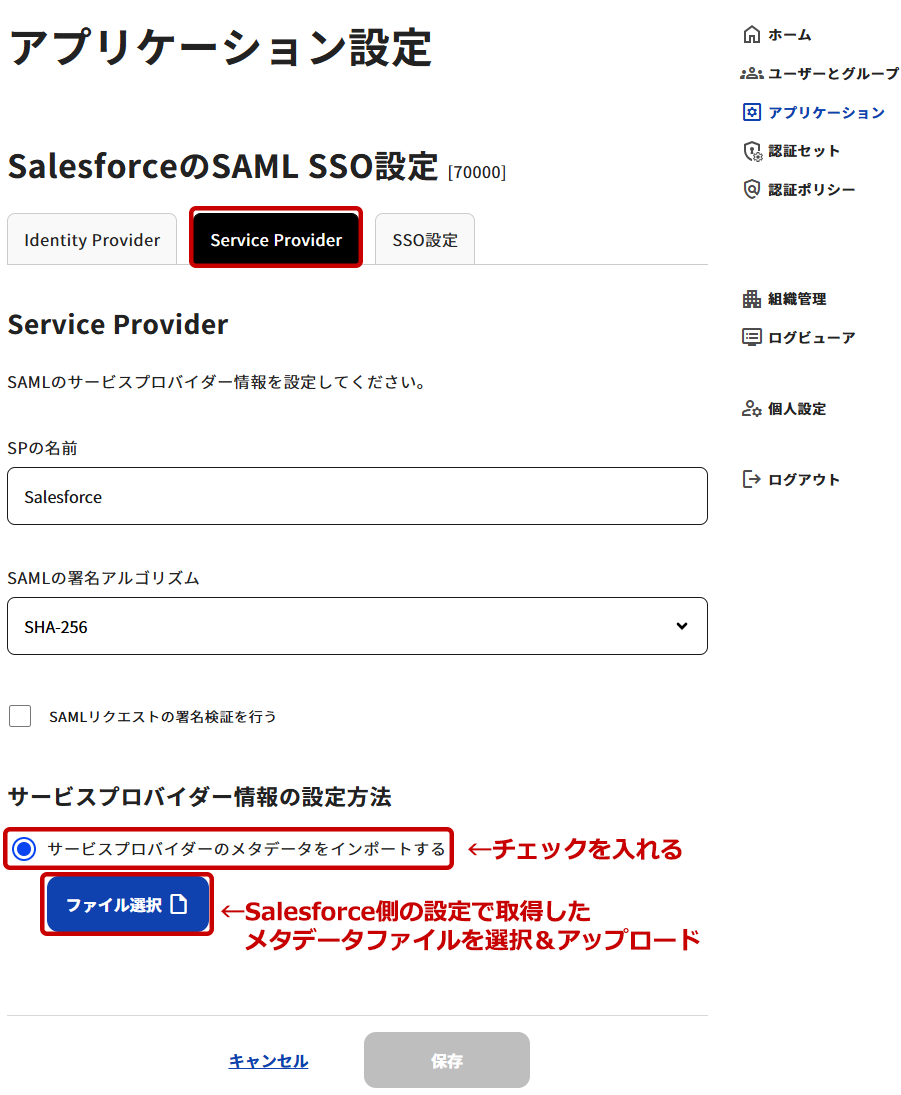
- [Service Provider] タブを開き、「サービスプロバイダーのメタデータをインポートする」にチェックを入ます。「ファイル選択」ボタンをクリックし、Salesforce側の設定ページでダウンロードしたメタデータファイルを選択し、アップロードします。
- [SSO設定] タブから、必要に応じてSSOに関する設定を行ってください。
詳細は「アプリケーションの管理>共通の設定項目」を参照してください。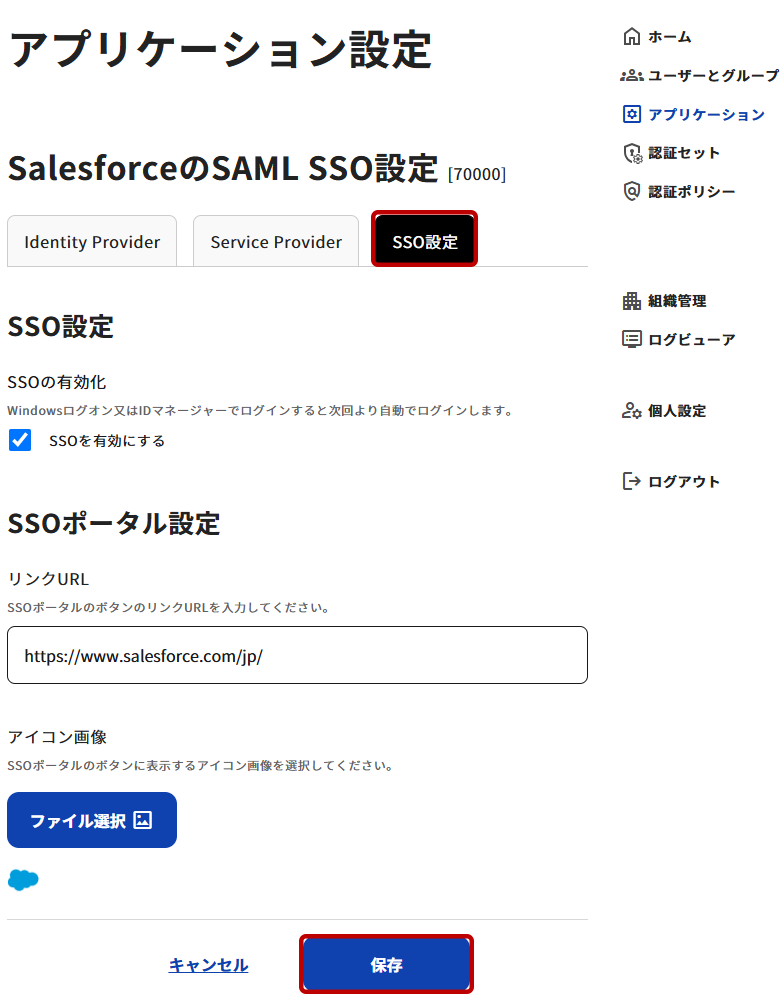
- すべての設定を終えたら[保存]ボタンをクリックして登録します。
EVECLOUDユーザーのSAML設定
- EVECLOUD管理ツールにて、「グループの管理」>「ユーザー管理」からSAMLログイン設定をさせたいユーザーを選択し、「ユーザー設定」画面を開きます。左メニューの[SAML]を選択し、SAMLアプリケーション一覧から登録済みのSAML「Salesforce」を選択します。
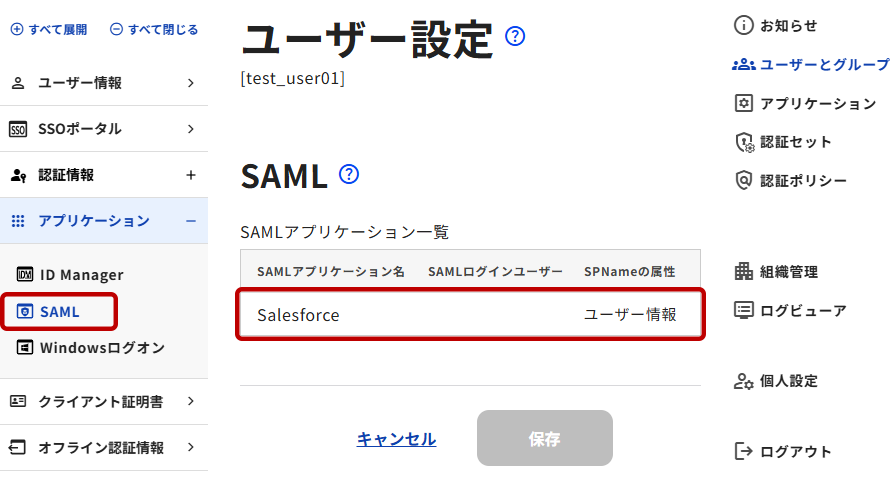
- 「SPNameの属性」によってダイアログの表示が異なります。
必要に応じてSAMLログインユーザー情報にSalesforceのアカウント名を入力し、[決定]ボタンをクリックします。
設定方法の詳細は「SAMLの登録>EVECLOUDユーザーのSAMLログイン設定」を参照してください。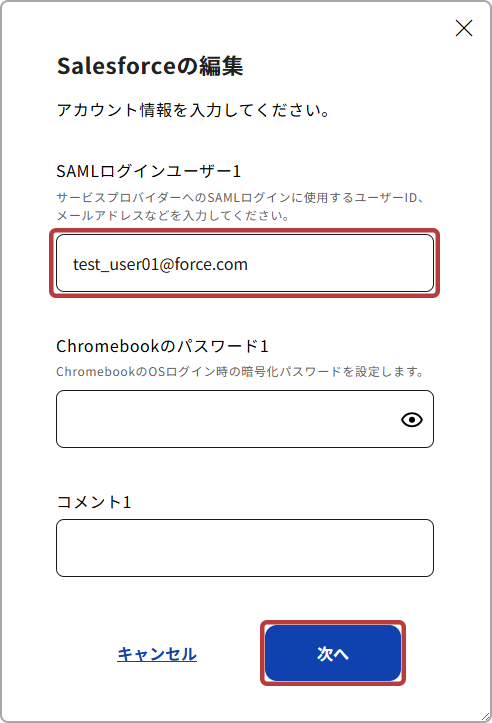
- [保存]ボタンをクリックして登録を完了させます。
シングルサインオン(SAML認証)でログインする
シングルサインオン(SAML認証)を利用してのログインは以下の手順で行います。
- Salesforce管理ページで控えておいた「ログインで利用するURL」をブラウザのURL欄に入力しアクセスします。
- [次を使用してログイン EVECLOUD]をクリックします。EVECLOUDを利用したログインが可能となります。